Modificado el 23 junio, 2025


Publicidad. Última actualización el 2025-06-24. Algún precio puede haber cambiado desde la última actualización.
En la era digital, la pantalla de nuestro móvil se ha convertido en una ventana a nuestro mundo. Desde fotos y vídeos hasta juegos y presentaciones, todo lo que hacemos en nuestros smartphones a menudo querríamos verlo en un formato más grande y compartido. Aquí es donde entra en juego la Smart TV, permitiéndonos replicar la pantalla de nuestro dispositivo móvil para una experiencia visual superior.
Existen diversas maneras de lograr esto, dependiendo del tipo de Smart TV que tengas y del sistema operativo de tu móvil. A continuación, exploraremos las opciones más comunes y las aplicaciones que te facilitarán este proceso.
1. Duplicación de Pantalla Integrada (Screen Mirroring / Cast)
La mayoría de las Smart TVs modernas y los smartphones ya vienen con funciones de duplicación de pantalla incorporadas. Esta es la opción más sencilla y, a menudo, la de mejor rendimiento.
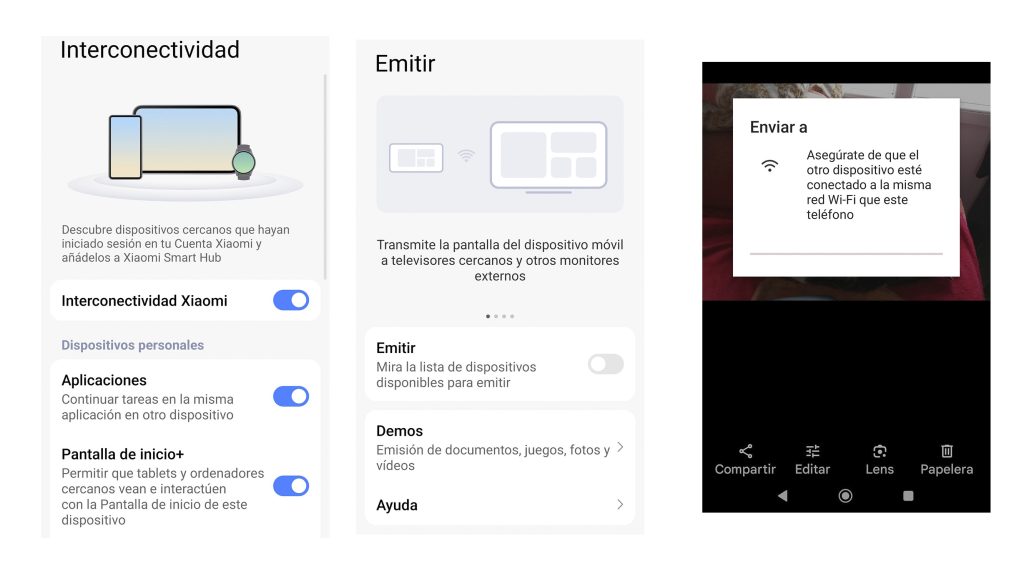
Para Android:
- Función Cast/Screen Mirroring/Smart View: Los dispositivos Android suelen tener una opción de «Cast», «Duplicar pantalla», «Screen Mirroring» o «Smart View» (en Samsung) en el menú desplegable de notificaciones rápidas o en los ajustes de conexión. Al activarla, tu teléfono buscará dispositivos compatibles en la misma red Wi-Fi y te permitirá conectarte a tu Smart TV.
- Para la TV: Asegúrate de que tu Smart TV esté conectada a la misma red Wi-Fi. En la configuración de la TV, busca opciones como «Screen Mirroring», «Conectar dispositivo», «Fuente» o similar. Algunas TVs tienen un modo específico para recibir la señal.
- Otras apps para compartir pantalla: haciendo una búsqueda en Google Apps se pueden encontrar diferentes apps para compartir pantalla, las veremos más abajo. Una de las más comunes es EShare.
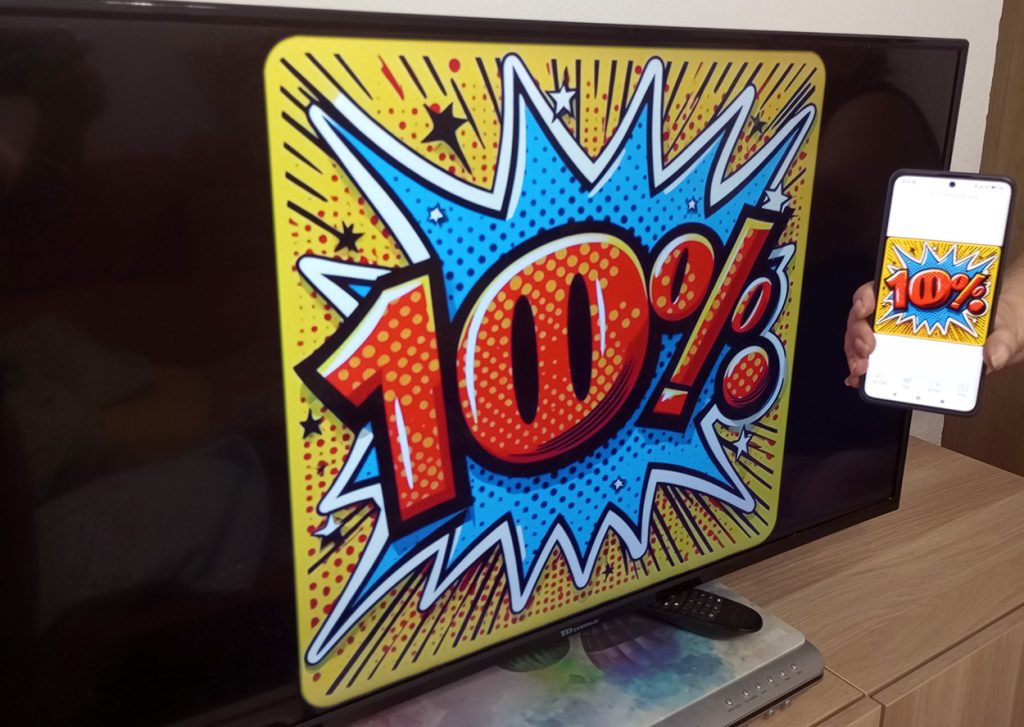
Para iOS (iPhone/iPad):
- AirPlay: Los dispositivos Apple utilizan la tecnología AirPlay para duplicar la pantalla. Desliza el dedo desde la parte superior derecha de la pantalla (o desde abajo en modelos antiguos) para abrir el Centro de Control, toca «Duplicar pantalla» y selecciona tu Smart TV compatible con AirPlay 2.
- Para la TV: Tu Smart TV debe ser compatible con AirPlay 2. Muchas Smart TVs recientes de marcas como Samsung, LG, Sony y Vizio ya lo son. De lo contrario, necesitarás un Apple TV conectado a tu televisor.
2. Aplicaciones de Duplicación de Pantalla de Terceros
Si las funciones integradas no son suficientes o no son compatibles entre tus dispositivos, existen numerosas aplicaciones que facilitan la duplicación de pantalla. Estas apps suelen funcionar a través de Wi-Fi y a menudo ofrecen funciones adicionales.
Aplicaciones para el Móvil (Android e iOS):
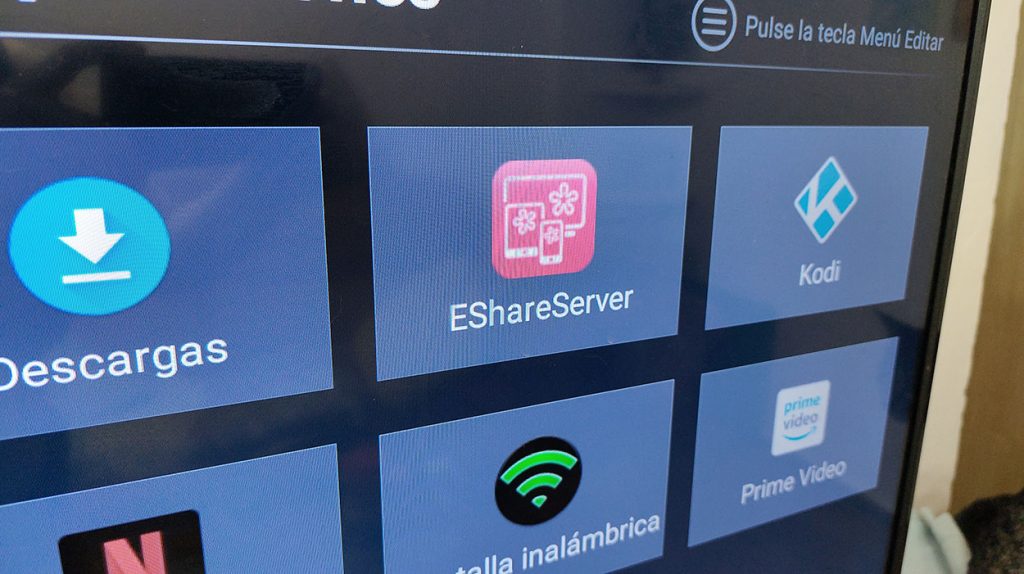
- Eshare: permite conectar con facilidad tu móvil a la SmartTV mediante un código QR. Es una aplicación muy popular, especialmente útil para conectar móviles (tanto Android como iOS) a Smart TVs que ejecutan sistemas operativos basados en Android
- Google Home (para Chromecast y dispositivos compatibles con Cast): Si tienes un Chromecast o una Smart TV con Chromecast integrado, Google Home es la aplicación oficial para transmitir contenido y duplicar la pantalla de tu Android. También puedes transmitir desde muchas aplicaciones compatibles (YouTube, Netflix, etc.) directamente a tu TV.
- Ventaja: Interfaz intuitiva, amplia compatibilidad con aplicaciones, permite seguir usando el móvil mientras se transmite contenido específico.
- AirScreen (para Android TV y proyectores): Una aplicación muy popular para recibir la señal de duplicación de pantalla en tu Android TV. Permite recibir AirPlay, Cast, Miracast y DLNA.
- Ventaja: Versátil, soporta múltiples protocolos.
- Screen Mirroring – TV Cast (Desarrollador: TV Cast): Una de las aplicaciones más populares y mejor valoradas tanto para Android como para iOS. Permite transmitir fotos, vídeos y duplicar la pantalla a una amplia gama de Smart TVs.
- Ventaja: Amplia compatibilidad con marcas de TV, interfaz sencilla.
- ApowerMirror: Una solución robusta que permite duplicar la pantalla del móvil al PC y viceversa, pero también soporta la duplicación a Smart TVs. Requiere instalar la app en ambos dispositivos.
- Ventaja: Alta calidad de imagen, baja latencia, ideal para presentaciones o juegos.
- LetsView: Similar a ApowerMirror, LetsView es una herramienta gratuita de duplicación de pantalla que funciona con varios dispositivos, incluyendo Smart TVs.
- Ventaja: Gratuita, fácil de usar, multiplataforma.
- AllCast: Permite enviar fotos, vídeos y música de tu dispositivo Android o iOS a tu Smart TV, Chromecast, Apple TV, Xbox y otros dispositivos DLNA.
- Ventaja: Amplia gama de dispositivos compatibles para la transmisión de medios.
- SmartThings (para Smart TVs Samsung): Si tienes un móvil Samsung y una Smart TV Samsung, la aplicación SmartThings te permite controlar tu TV, transmitir contenido y duplicar la pantalla de forma integrada.
- Ventaja: Integración perfecta dentro del ecosistema Samsung.
- LG ThinQ (para Smart TVs LG): Similar a SmartThings, esta aplicación para móviles LG (y otras marcas) te permite controlar tu Smart TV LG y utilizar funciones de duplicación.
- Ventaja: Control completo de la TV y duplicación para usuarios de LG.
Aplicaciones para la Smart TV (a buscar en la tienda de apps de tu TV):
Muchas de las aplicaciones mencionadas anteriormente tienen una contraparte que debes instalar en tu Smart TV para que la conexión funcione correctamente, especialmente si no usas una función de duplicación nativa. Busca en la tienda de aplicaciones de tu Smart TV (LG Content Store, Samsung Smart Hub, Google Play Store para Android TV, etc.):
- AirScreen: Si tu TV es Android TV, puedes instalar esta aplicación para recibir señales de AirPlay, Cast, Miracast, etc.
- Smart View (para TVs Samsung): Aunque en el móvil es una función, algunas TVs Samsung pueden tener una app o ajuste específico para activar la recepción de Smart View.
3. Conexión por Cable (HDMI y USB-C)
Aunque la duplicación inalámbrica es la más común y cómoda, conectar tu móvil a la Smart TV mediante cable es una opción viable y a menudo superior en términos de estabilidad y calidad de imagen, especialmente si tu red Wi-Fi no es la más potente. Esta es la mejor alternativa para quienes buscan una conexión sin interrupciones ni retrasos.
Opción 1: HDMI con Adaptador (MHL o USB-C a HDMI)
La mayoría de los móviles modernos no tienen una salida HDMI directa, por lo que necesitarás un adaptador.
- Para Móviles Android con Soporte MHL (Mobile High-Definition Link): Algunos móviles Android más antiguos o de gama media-alta son compatibles con MHL. Necesitarás un cable MHL a HDMI que se conecta al puerto micro-USB de tu teléfono y al puerto HDMI de tu televisor.
- Estos cables también suelen tener un puerto USB adicional para alimentar el adaptador, lo cual es importante para que funcione correctamente.
- ¿Cómo saber si tu móvil es compatible con MHL? Puedes buscar las especificaciones de tu modelo de teléfono en línea o usar una aplicación como «MHL Checker» (solo para Android) para verificar la compatibilidad.
- Para Móviles Android y iPhone con USB-C (Thunderbolt/DisplayPort Alt Mode) o Lightning: Los móviles más recientes, tanto Android como iPhones, utilizan puertos USB-C o Lightning.
- USB-C a HDMI: Si tu móvil Android tiene un puerto USB-C que soporta DisplayPort Alternate Mode (también conocido como Alt Mode), puedes usar un cable o adaptador USB-C a HDMI. Este adaptador convierte la señal de vídeo del puerto USB-C a HDMI, permitiendo que la TV la reconozca. Es la forma más común de conectar móviles Android de gama alta por cable.
- Lightning a HDMI (para iPhone/iPad): Para iPhones y algunos iPads más antiguos con puerto Lightning, necesitarás un adaptador AV digital Lightning a HDMI oficial de Apple. Los adaptadores genéricos pueden no funcionar correctamente debido a las restricciones de DRM de Apple.
¿Cómo funciona?
- Conecta el adaptador a tu móvil.
- Conecta un cable HDMI estándar del adaptador a uno de los puertos HDMI de tu Smart TV.
- En tu Smart TV, selecciona la entrada HDMI correspondiente a la que conectaste el cable (por ejemplo, HDMI 1, HDMI 2, etc.).
- La pantalla de tu móvil debería duplicarse automáticamente en el televisor.
Opción 2: Conexión USB Directa (Solo para Medios y Almacenamiento)
Si bien no permite la duplicación de pantalla en tiempo real, puedes conectar tu móvil directamente a un puerto USB de tu Smart TV para acceder a fotos y vídeos almacenados en el dispositivo.
- ¿Cómo funciona?
- Usa el cable de carga USB de tu móvil y conéctalo al puerto USB de tu Smart TV.
- En tu móvil, cuando te pregunte qué hacer con la conexión USB, selecciona la opción de «Transferencia de archivos» (MTP) o «Almacenamiento masivo».
- En tu Smart TV, ve al menú de «Fuente» o «Entrada» y busca la opción «USB» o «Multimedia».
- Navega por las carpetas de tu móvil (como DCIM para fotos y vídeos) y reproduce los archivos directamente desde la TV.
Importante: Esta opción no duplica la pantalla de tu móvil en tiempo real. Solo te permite ver los archivos multimedia almacenados en tu dispositivo como si fuera una unidad USB. No podrás navegar por aplicaciones o ver la interfaz de tu móvil de esta manera.
Ventajas y desventajas de la conexión por cable
Elegir entre una conexión inalámbrica o por cable para duplicar la pantalla de tu móvil en la Smart TV depende de tus prioridades. Si bien la duplicación sin cables ofrece una gran comodidad, la conexión física tiene sus propios puntos fuertes y débiles que vale la pena considerar. Entender estos pros y contras te ayudará a decidir cuál es la mejor opción para tu situación.
Ventajas de la Conexión por Cable:
- Estabilidad: Menos propenso a interrupciones que las conexiones inalámbricas.
- Calidad de Imagen: A menudo ofrece una mejor resolución y calidad de imagen, sin compresión.
- Sin Retraso (Lag): Ideal para juegos o presentaciones donde el mínimo retraso es crucial.
- No Depende de Wi-Fi: Útil si tu red Wi-Fi es lenta o inestable.
Desventajas de la Conexión por Cable:
- Movilidad Limitada: Estás atado por la longitud del cable.
- Requiere Adaptadores: Puede necesitar hardware adicional, lo cual implica un coste extra.
- Compatibilidad: No todos los móviles soportan la salida de vídeo a través de sus puertos USB-C o micro-USB.
En resumen, si la comodidad inalámbrica no es tu prioridad o si experimentas problemas de rendimiento con ella, la conexión por cable es una excelente alternativa para garantizar una experiencia de visualización fluida y de alta calidad.
Consejos para una Mejor Experiencia
Para que la duplicación de pantalla de tu móvil en la Smart TV sea lo más fluida y placentera posible, hay algunos trucos y buenas prácticas que puedes seguir. A veces, pequeños ajustes marcan una gran diferencia en la estabilidad y calidad de la conexión. Ten en cuenta estos consejos para optimizar tu experiencia y evitar frustraciones:
- Misma Red Wi-Fi: Asegúrate siempre de que tanto tu móvil como tu Smart TV estén conectados a la misma red Wi-Fi. Esta es la condición más importante para que la duplicación funcione.
- Buena Conexión: Una red Wi-Fi estable y rápida es crucial para evitar cortes o lag en la duplicación de pantalla, especialmente al transmitir vídeo en alta definición o jugar.
- Actualizaciones: Mantén el software de tu móvil y el firmware de tu Smart TV actualizados. Las actualizaciones a menudo incluyen mejoras en la compatibilidad y el rendimiento de la duplicación de pantalla.
- Reiniciar: Si tienes problemas de conexión, intenta reiniciar tanto el móvil como la Smart TV, así como el router Wi-Fi.
Viendo tu móvil en Smart TV: conclusión
Duplicar la pantalla de tu móvil en tu Smart TV es una forma fantástica de compartir momentos, disfrutar de contenido multimedia a lo grande o incluso trabajar de manera más eficiente. Ya sea a través de las funciones integradas de tu dispositivo o con la ayuda de aplicaciones de terceros, las opciones son variadas y accesibles para casi cualquier usuario. ¡Experimenta con las diferentes alternativas y encuentra la que mejor se adapte a tus necesidades!